Affichage des articles dont le libellé est Logiciels libres. Afficher tous les articles

jeudi 26 octobre 2017

Fonctions si avec formules

Voici un guide vous permettant de faire une fonction SI avec des formules implémentées.
Il nécessite donc une maîtrise des fonctions SI simples

par exemple ,vérifier si le sinus d'un angle est positif en trigo

Premièrement, écrivez une fonction si normale


Ensuite, rajoutez la fonction SIN suivi de la cellule à tester (ici, l'angle est en cellule A2)
Ensuite, ajoutez la condition, en l’occurrence, >=0 et passez à la suite avec un point virgule
Écrivez "sinus positif"(toutes les valeurs textuelles doivent être notées entre guillemets) suivi d'un point virgule
Et finalement, écrivez "sinus négatif"
Appuyez sur la touche entrée et le texte sinus positif ou sinus négatif s'inscrit dans la case où vous avez écrit la fonction

Vous pouvez également intégrer des fonctions "logiques" telles que :
OU qui permet de tester plusieurs valeurs dans fonctions SI qui doivent donner un même résultat

ici, le OU permet à la fonction de comprendre qu'elle doit renvoyer la valeur "bien joué"si la valeur en A1 est égale à 1000 ou 1500
ET qui permet de renvoyer la valeur VRAI (valeur après le premier point virgule d'une fonction SI) uniquement si les valeurs testées sont toutes vraies
ici, le ET permet de spécifier à la formule qu'elle doit renvoyer "trouvé" que si les deux valeurs testées sont vraies, autrement, elle renvoie "raté"
Il existe également la fonction SI.CONDITIONS qui permet de tester des valeurs et de préciser le résultat à donner lorsque la valeur testée est vraie et de passer au test suivant si la valeur testée est fausse
ici, Si la valeur de A1 est supérieure à 200, la fonction renvoie "ok" sinon, elle teste si la valeur A2 est inférieure à 1000, la fonction renvoie "peux mieux faire"sinon, elle teste si la valeur A3 est inférieure ou égale à 2500 et revoie "parfait"sinon, la fonction n'ayant plus de test à faire, elle renvoie #N/D

mardi 14 février 2012

Le FOSDEM.

Salut tout le monde, je me permet de rédiger un billet pour vous expliquer ce qu'est le FOSDEM, événement auquel j'ai pu assister le 4 et 5 février 2012.


Pour commencer, qu'est-ce que c'est?

Le FOSDEM, ou le Free and Open Source Software Developers' European Meeting (rien que ça), est le plus grand événement gratuit organisé chaque année par la communauté pour la communauté.
Son but est de rassembler les plus grands concepteurs de logiciels libres (Mozilla, Libre Office...) pour qu'ils puissent montrer à tous les mordus de l'informatique leurs nouveaux bijoux en matière de système d'exploitation (FreeBSD, OpenBSD...), de programmes libres, de nouveautés pour les langages de programmation (Java, Python, C++...), etc.


Activités.


Le FOSDEM proposait beaucoup d'activités : principalement des réunions dans les auditoires de l'ULB (DevRooms) mais aussi la vente de bouquins en tout genre ou encore les stands où l'on pouvait se procurer un nombre de t-shirt, pins et de stickers impressionnant, en plus d'une montagne d'informations.


DevRooms.

Principal intérêt de l'événement, les DevRooms (aka. la pièce des développeurs). Chaque concepteur de logiciels libres avait son endroit, son local où il présentait ses nouvelles idées au public. Il s'agissait de simples conférences accompagnées par une série de diapos au projecteur, le tout en ANGLAIS (d'où le manque de compréhension, de temps en temps). Je vais vous parler de la DevRoom de Mozilla car c'est celle qui m'a le plus intéressé, et également une des plus agréable à participer.


Mozilla.

J'ai donc participé à quelques-unes de leurs conférences, notamment sur Gecko et Thunderbird.

Gecko est le nom du moteur d'affichage libre de pages Web utilisé notamment par le navigateur Firefox. Il est développé depuis 1998 dans le cadre du projet Mozilla. Sa fonction est de lire le contenu Web tel que HTML, CSS, XUL, et JavaScript, puis de le représenter sur l'écran de l'utilisateur ou à l'impression.


Thunderbird est un client de messagerie libre (courrier électronique, groupes de discussions, flux RSS...) distribué gratuitement par la Fondation Mozilla. Tout comme Firefox, il est basé sur le moteur Gecko. Il est également « extensible », c'est-à-dire qu'il peut facilement recevoir de nouvelles fonctionnalités par l'ajout d'extensions.

Ces deux conférences, en particulier, étaient très agréables à écouter et regarder, notamment car leur présentation par PowerPoint étaient très bien faites (et faisaient rire l'auditoire). Elles respectaient très bien les règles d'une bonne présentation (ce qu'on a vu au cours).


Le mot de la fin.

Pour résumé, le FOSDEM est un événement annuel très enrichissants pour les mordus de logiciels libres, malgré le fait qu'il faut avoir de bonnes bases (surtout en programmation) pour pouvoir profiter pleinement des DevsRooms.

mercredi 5 janvier 2011

Freeplane

Freeplane

Ce logiciel a été créer en juillet 2009 et en juin 2010 une nouvelle version est sorti avec quelques nouveautés.

Freeplane est un logiciel libre (si vous ne savez pas se qu 'est un logiciel libre j'ai trouvé un très bon exemple sur ce site).
Il permet de faire des "mind-mapping", en français cela donne des cartes heuristiques.
Cela consiste a faire un diagramme en mettant des liens d'une idée a l'autre.


Voici quelques raccourci clavier qui pourront vous aidez:
  • La touche Inser crée un nœud (à partir du nœud central appelé "nœud fils")
  • La touche Entrée crée une nœud de même niveau que le nœud courant (appelé "nœud frère")
  • La touche Suppr supprime les nœuds sélectionnés
  • La fonction glisser/déposer avec la souris permet de ré-organiser très facilement les nœuds ou branches au sein de la carte.
Et pour finir tous ceux qui désire téléchargé ce logiciel libre chez eux, voici le lien.

lundi 25 octobre 2010

Comment faire un graphique/diagramme avec Open Office

Mise en place des données :

Pour commencer il faut inscrire les chiffres que vous souhaitez dans les colonnes et les lignes sous forme de tableau.

Ensuite vous devez sélectionner les données concernées en faisant un clic gauche enfoncé et utilisez la touche "Ctrl" de votre clavier pour sélectionner une autre colonne.

Type de graphique :

Alors, deux possibilités s'offrent à vous, soit vous cliquez sur le raccourci ou alors vous allez dans " Insertion" => "Diagramme". Une nouvelle fenêtre s'ouvre et là vous pouvez choisir entre plusieurs sortes de graphique (colonne, barre, secteur / 2D ou 3D) selon votre envie ou votre utilité.

Plage de données :

C'est ici que vous pouvez choisir quelles informations doivent se trouver sur l'axe des x ou des y, vous devez cocher la case voulue après cliquez sur " suivant".

Séries de données :

En principe il ne faut pas y toucher sauf si vous voulez modifier votre légende ensuite faites " suivant".

Éléments du diagramme :

C'est ici que vous pouvez choisir un titre, des sous-titres ou encore ajouter une légende.

Appuyer sur terminer pour faire apparaitre votre graphique.

Finir le graphique/diagramme :

Cliquer 2 fois sur le diagramme pour qu'il soit accepté , de là vous pouvez, le changer de place, l'agrandir, le réduire.

Et lorsque vous cliquez 2 fois sur un objet du diagramme vous pouvez changer la police, la couleur, la taille.

Vous pouvez aussi déplacer les objets du diagramme en le faisant glisser.


Voici un vidéo pour illustrer tout ce que je viens de vous dire :


PS : L'idée de faire une vidéo je l'avais avant que Mathias poste son article ;D

samedi 23 octobre 2010

Les Screenshots

Salut tout le monde ! c'est Spuk ! Oulala je me crois dans mes vidéos \o/.
Allez ! c'est Mathias et aujourd'hui je me dois de vous présenter la dernière leçon d'informatique, c'est-à-dire les Screenshot ! (ou capture d'écran pour les "frenchies")

Sommaire :
1.Qu'est-ce qu'un screenshot ?
2. Comment acquérir une capture d'écran ?

3. Avec quel logiciel pouvons-nous traiter le "screen" ?
4. Paint
5. Greenshot
6. Utilisation de Paint

7. Comment envoyer une image sur internet ?
8. En plus !

1.Qu'est-ce qu'un screenshot ? Un screenshot (ou capture d'écran en français) est une photo de l'écran. Il est souvent utilisé pour capturer un moment précis dans un jeu.
2.Comment acquérir une capture d'écran ? Il est relativement facile de nos jours d'obtenir une capture d'écran, il vous suffit tout simplement d'appuyer une fois sur la touche Print Sc/Sys Rq à droite de F12 et à gauche de Scroll Lock dans les claviers AZERTY
.http://nsa19.casimages.com/img/2010/10/24/101024025623239929.jpg
(en rouge la touche Print Sc de mon clavier)


3.Avec quel logiciel pouvons-nous traiter le "screen"?
Avec une multitude de logiciels ! Le principal étant Paint fourni avec les versions Microsoft Windows, mais il n'est pas le seul, GIMP et Greenshot par exemple peuvent également le faire.

4.Paint

Paint est sans conteste LE logiciel par défaut dans le domaine du dessin et de la capture d'écran. Pas besoin de le télécharger, il est fourni avec toutes les versions Microsoft Windows.

5.Greenshot
Greenshot est un freeware (logiciel libre/gratuit) que je ne connaissais pas. Il vous permet tout comme Paint d'acquérir vos captures d'écran et de les traiter de la même manière.
Vous pouvez le télécharger ici

6.Utilisation de paint

Tout d'abord, appuyer sur Print Sc pour obtenir votre "screen"
Ensuite ouvrez Paint et appuyez sur Ctrl+V pour importer votre capture d'écran dans Paint.
http://nsa19.casimages.com/img/2010/10/24/101024025551675637.jpg
(En rouge les touches Ctrl (contrôle) et V)
http://nsa19.casimages.com/img/2010/10/24/101024025433751439.jpg

(Votre "screen" importer dans Paint.)
Rogner l'image en commençant par sélectionner la zone puis appuyer sur "Rogner"
Cachons maintenant la fenêtre de vote pour cela vous avez des formes (version Windows 7) prenez par exemple le rectangle, choisissez une couleur et dans remplissage cocher couleur unie. Enfin sélectionnez la zone de vote pour la remplacer par un rectangle rouge (pour moi):
http://nsa19.casimages.com/img/2010/10/24/101024025449892713.jpg
(en mauve la zone rogner, en vert la zone des formes, en bleu le remplissage et en rouge la fenêtre de vote)

Encadrons maintenant la zone des armes. Faites pareil en sélectionnent la zone d'arme, mais cette fois dans remplissage vous ne cochez pas de fond.

Vous pouvez également prendre une flèche dans forme pour bien montrer.
http://nsa20.casimages.com/img/2010/10/24/101024025507112012.jpg
Vous pouvez faire un "joli dessin" en choisissant le pinceau à gauche des formes...
Enfin enregistrez l'image. Vous avez pour cela plusieurs choix de format: pgn, jpg ou jepg, bmp, gif, etc.
Quelques formats recommandés:
Le PNG (Portable Network Graphics) est celui qui prend le moins de place, il gère la transparence et est un bon format pour internet, mais il ne fonctionne pas encore partout (Internet Explorer 6 en particulier).
Le JPG ou Jepg (Joint Photographic Experts Group) est un format standard utilisé par les appareils photo, c'est un très bon format pour internet.
Le BMP (Bitmap) est le premier format crée. Il existe en 4 versions (monochrome, 16 couleurs, 256 couleurs et 24 bits) il prend beaucoup de place.
Pour enregistrer votre image allez dans fichier-> enregistrer sous, puis dans type choisissez votre format.
http://nsa19.casimages.com/img/2010/10/24/1010240255188200.jpg
Vous trouverez une version vidéo de cette explication plus loin

7.Comment envoyer une image sur internet ?

Je vous conseille d'aller sur le site casimage qui est un excellent hébergeur !
Voici un petit tuto qui vous montre comment faire:
8. En plus !
+ TAB : Changer de fenêtre via Flip 3D

10 millions de pixels = 10 millions de petits carrés !
L'image la plus pixellisée du monde !

9.Tutoriel : exercice sur les screenshots.


Cet article a été rédigé par Mathias Comhair pour le blog du cours d'informatique 5GT groupe B
Toute copie partielle ou complète est interdite.Tous médiats diffusés sur cet article appartiennent à leurs propriétaires respectifs.

¯¯\/¯¯¯¯¯¯¯¯¯¯¯¯¯¯¯¯¯¯¯¯¯¯¯¯¯¯¯¯¯¯¯¯¯¯¯¯¯¯¯¯¯¯¯¯¯¯¯¯¯¯¯¯¯¯¯¯¯¯
:noel: et là tu lis ma signature, Bravo !
signature

jeudi 15 janvier 2009

Gimp


Gimp est un programme qui permet de faire une capture d'écran grâce à la touche "Print Screen". Elle met l'image à l'écran dans la mémoire jusqu'à ce qu'on l'utilise. Ce programme va permettre de modifier une image. Il est composé de plusieurs fenêtres ( boîte à outil; calque; une fenêtre).


Modifier une image:

Couper: pour couper une image on utilise le cutter. On sélectionne la zone à garder et ensuite on clique au milieu pour découper les bord.
Dessiner: pour dessiner, entourer,... sur l'image on va dans la boîte à outil sélectionner l'outil qu'il nous faut. Si on veut modifier l'épaisseur du trait du crayon on va dans la fenêtre calque et choisir l'épaisseur qu'il nous faut.


Quelques touches:

-Ctrl Z : annuler
-Ctrl V: coller ou édition puis coller


touche "Print Screen"


vendredi 26 septembre 2008

Logiciels libres et Tableur

Logiciels libres et Le Tableur

Logiciels libres:


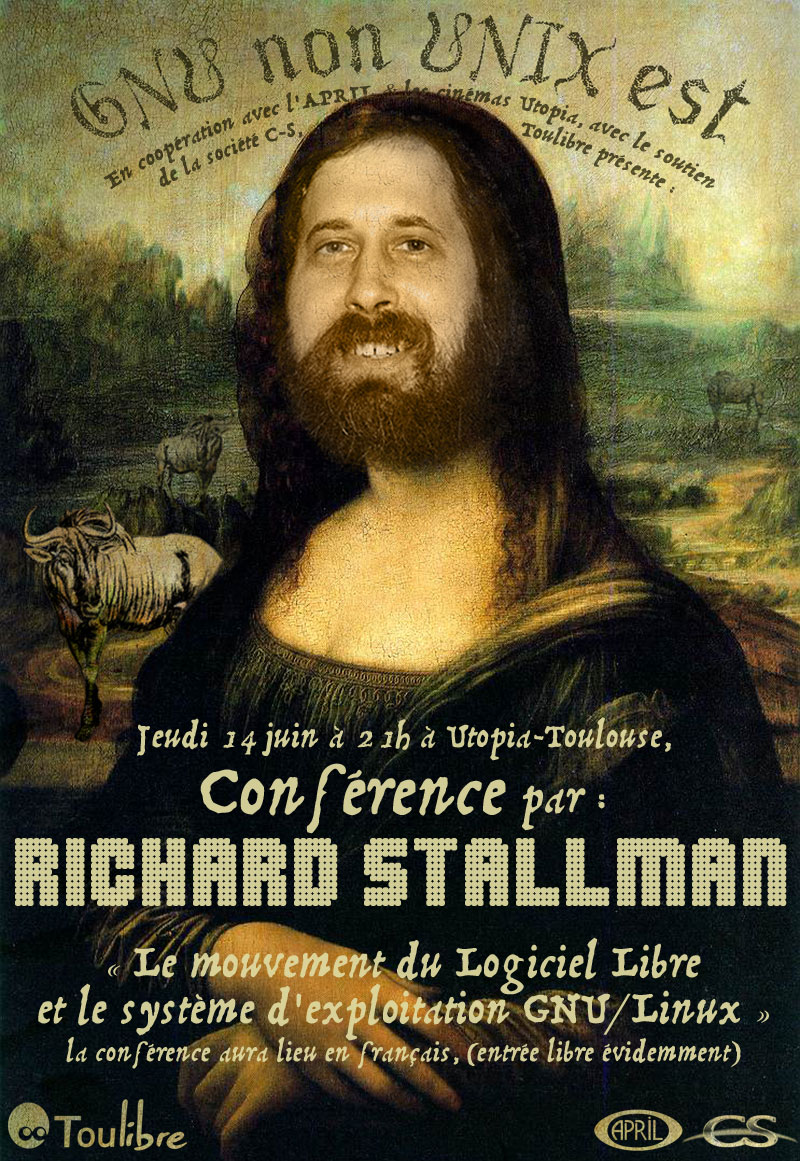
Tout commença avec Richard Stallman qui était chercheur au M.I.T. (Grande université en Amérique). Il était et est toujours réputé pour être un grand hackers dans le monde. D'aprés monsieur Schoubben, Stallman est un peu barge. Il ne reste jamais au même endroit trop longtemps, on dit même qu'il vie dans un avion tellement il voyage, il a dédié sa vie entière aux logiciels libres.
Il est aussi le fondateur de GNU qui est composée de +/- 339 logiciels dont quelques un de sa création.

D'après Stallman il y a 4 règles d'or pour la licence d'utilisation d'un logiciel (programme);

1. Exécuter pour tout usage,
2. Étudier et adapter (Les logiciels créés par la société Microsoft sont interdit de modifications),
3. Redistribuer (Les programmes libres peuvent être donnés légalement),
4. Améliorer et publier.

Le monde d'internet à complètement été renouvelé par les logiciels libres tels que;

- FireFox
- VLC (lecteur média).

Logiciels non-libres mais gratuits (Freewares);

-Skype (Permet de téléphoner par le net).
Ce logiciel est très dangereux pour les entreprises, il a déjà causé de gros problèmes à certaines
compagnies.
-Avast (Anti-virus).

Shareware:

Le premier shareware sorti en 3D fût DOOM, il révolutionna le monde des jeux vidéos.

Il y a aussi les logiciels comme Winzip (décompresseur de fichiers) ce programme est gratuit mais limité dans le temps ou/et dans les fonctions, on peut dire que c'est un test à partir d'une certaine durée le logiciel fonctionne moins bien ou plus du tout afin que l'utilisateur l'achète.

Pour plus de facilité, il y a aussi 7zip qui est l'équivalent de Winzip mais en logiciel libre.

Logiciels propriétaires:

-Microsoft Office
-Photo Shop (= Gimp, Gimp est un logiciel libre, lui)

Tableur

Pour rendre plus claire la lecture d'un grand nombre dans une case du tableau il faut faire:

1. Allers dans format
2. Aller dans cellule
3. Aller dans nombre
4. Cocher la case "séparateur de milliers"
5. Remplacer dans le texte en dessous de cette page le "(point)" par "(espace)" sinon se serait la notation américaine.

Pour calculer le pourcentage d'une cellule:

1. Calculer le total des cases
2. Prendre la valeur d'une case et la diviser par le total des cellules
3. Cliquer sur l'icone "(pourcentage, %)"

Le $ bloque une valeur lors du copier-coller par poignée (c'est-à-dire qu'elle ne varie pas) Il faut l'ajouter le symbole "$" devant le numéro de celle -ci.